1. 用 Google 登入,建立你的機械人
先準備一篇目標貼文、一組關鍵字,以及公開回覆和第一則私訊文案。你需要有權管理目標 Facebook 專頁;設定 Instagram 時,亦要確認對應的 Instagram 專業帳戶已連接該專頁。
- 由本網站的「免費試用」進入 ReplyMango,用 Google 帳戶登入。
- 在「我的機械人」按「新增機械人」,填寫「機械人名稱」,例如你的店舖或品牌名稱。
- 按「建立並連接帳戶」,繼續連接 Facebook/Instagram。建立機械人本身不會自動收費。
2. 完成 Meta 授權,再選擇要服務的專頁
按「連接 Facebook/Instagram」,在 Meta 官方頁面完成授權,再返回 ReplyMango。請自行在官方頁面登入;不要把社交平台密碼交給其他人。
返回後,在「選擇呢個機械人要服務嘅專頁」選擇正確專頁。一次只會啟用一個 Facebook 專頁;如該專頁已連接 Instagram 專業帳戶,系統會一併啟用。完成授權,不等於已選好要處理的專頁。
如果畫面仍是「暫不啟用任何專頁」,先完成選擇,再繼續設定回覆。已有商戶帳戶正在運作時,不要為了排錯隨意轉換專頁;轉換會先停止原有專頁,再啟用新專頁。
3. 揀帖、填關鍵字,開啟「第一則私訊」
進入建立貼文回覆的流程,畫面會依次顯示「揀帖」、「寫回覆」及「預覽及啟用」。
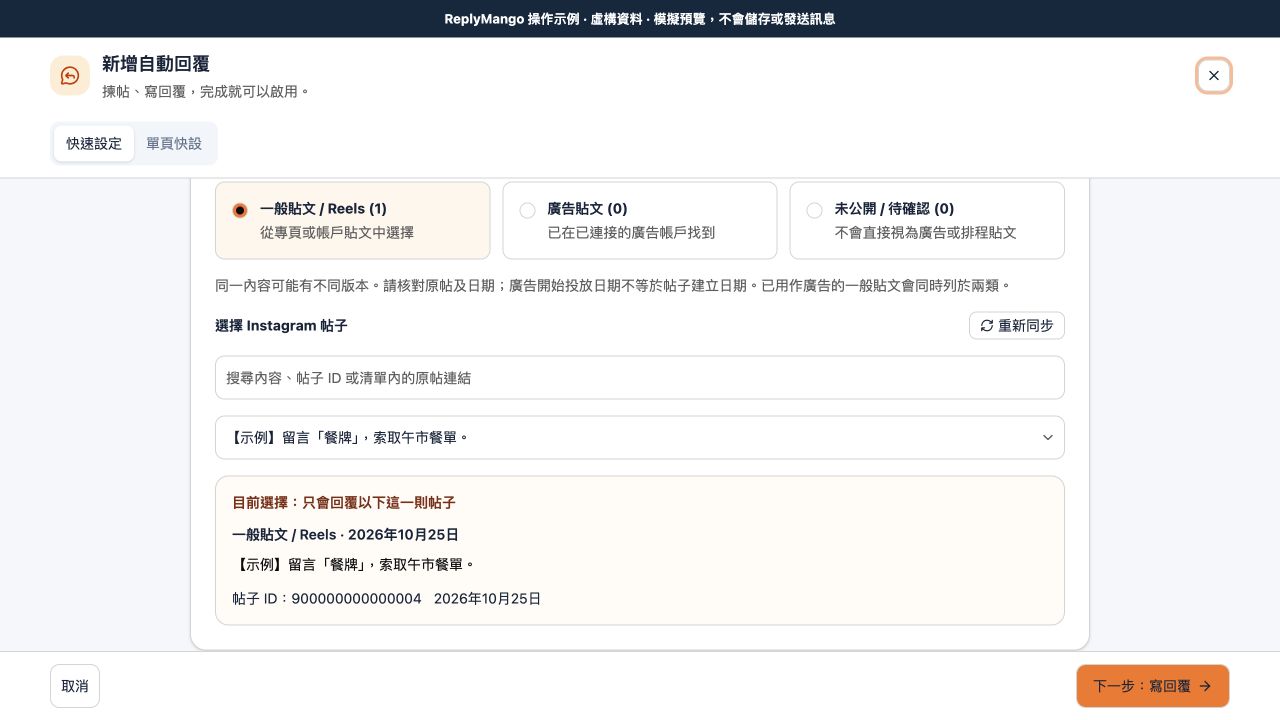
- 在「揀帖」選擇平台,核對「回覆帳戶」,再選擇要處理的貼文。可用的帳戶及貼文類型,以工作區實際選項為準。
- 在「寫回覆」選「包含關鍵字」,填入顧客會輸入的字,例如「餐牌」。簡易設定可用逗號分開多個關鍵字,包含任何一個就會符合條件。
- 確認「公開回覆」已開啟,填寫顯示在留言下面的內容。
- 要把資料傳到私訊,另行開啟「第一則私訊」,再填寫訊息。新增回覆時,這一項預設未開啟;不能只填公開回覆就預期會同時發出私訊。
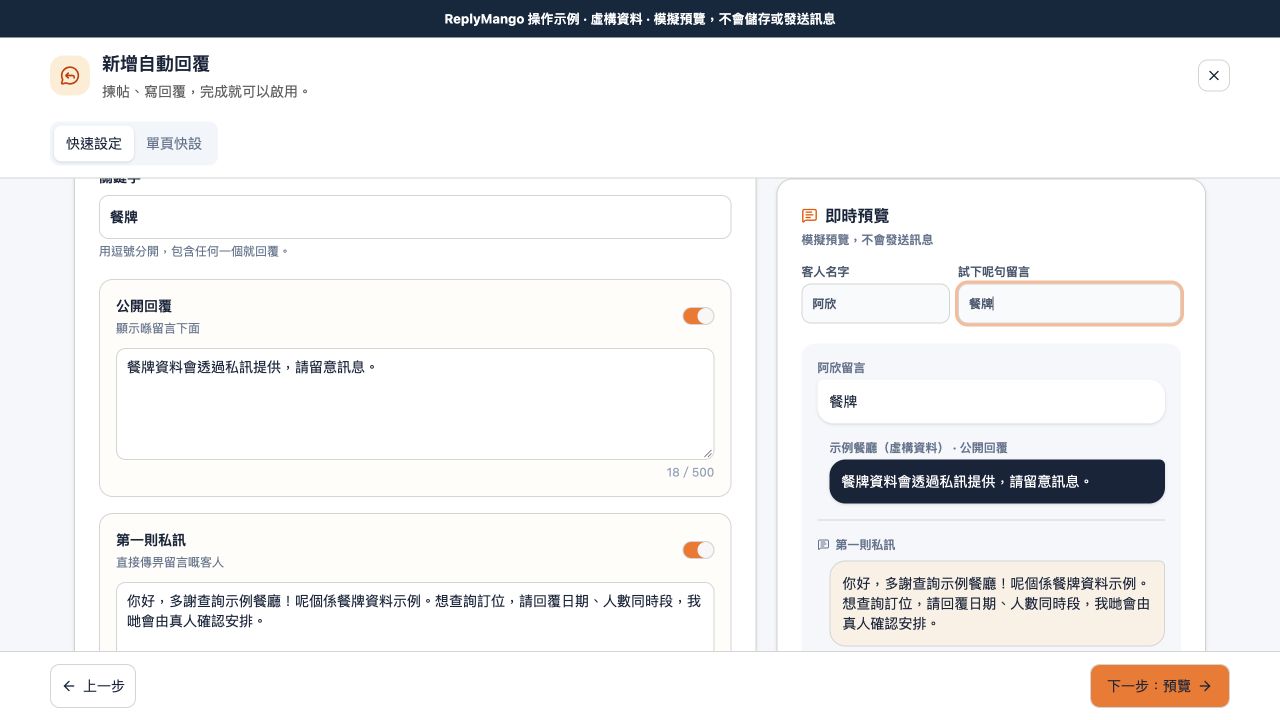
以下是可自行修改的廣東話示例,並非客戶案例或送達紀錄。所有【括號內容】都要手動換成已核實資料,再啟用;它們不是會自動填入的變數。
| 用途 | 示例文案 |
|---|---|
| 公開回覆 | 餐牌資料會透過私訊提供,請留意訊息。 |
| 第一則私訊 | 你好,多謝查詢【店舖名稱】!最新餐牌:【已核實餐牌連結】。想查詢訂位,請回覆預計日期、人數同時段,我哋會由真人確認安排。 |
4. 分清模擬預覽、儲存草稿及正式啟用
先按「下一步:寫回覆」及「下一步:預覽」檢查設定。在「即時預覽」輸入測試用的留言,例如「餐牌」,核對兩段內容及關鍵字有沒有對應。畫面已列明「模擬預覽,不會發送訊息」;預覽正確仍不等於顧客已收到。
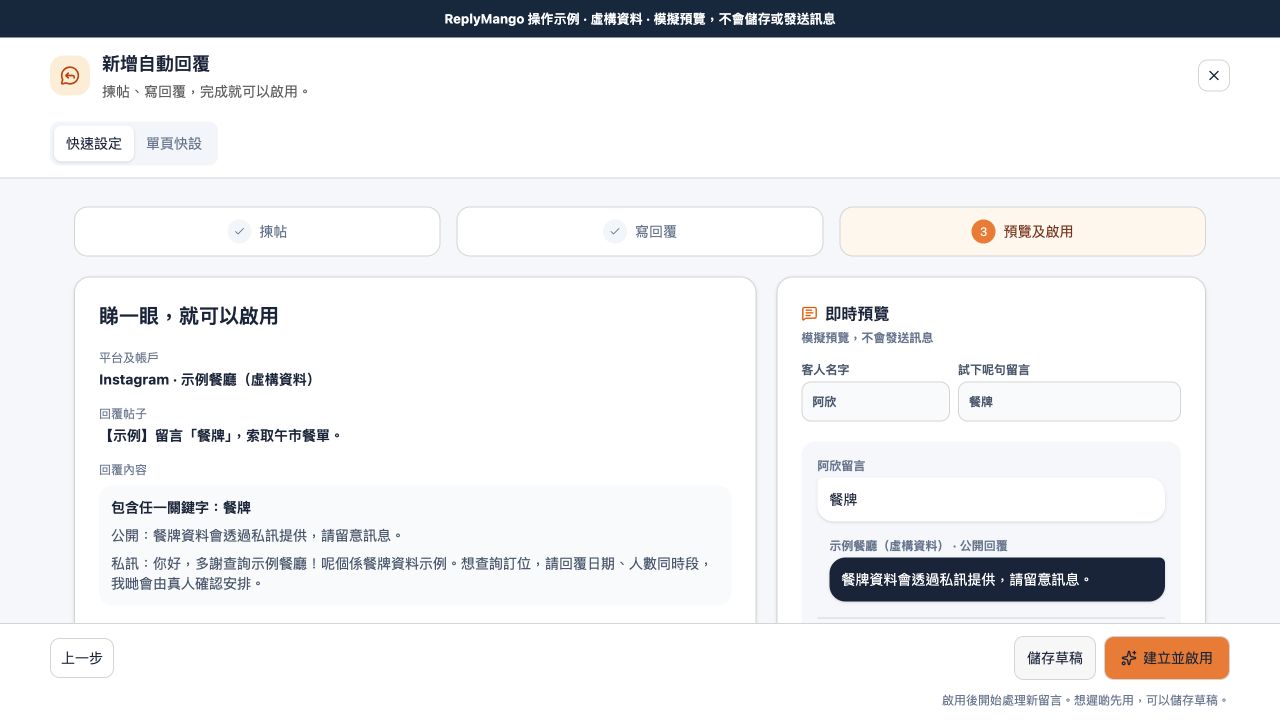
| 操作 | 結果 |
|---|---|
| 儲存草稿 | 保留這份新設定,供你繼續檢查;不代表這份草稿已開始處理留言。 |
| 建立並啟用 | 完成設定並開始處理啟用後的新留言。不要用啟用前的舊留言判斷新流程是否正常。 |
只有確認貼文、帳戶、關鍵字及兩段內容正確,才按「建立並啟用」。
5. 啟用後,用新留言核對公開回覆及收件匣
免費方案同時可啟用 1 個帖子,按排程約 15–30 分鐘處理,並非即時回覆。實際送達亦受帳戶授權及平台狀況影響,最新安排以工作區顯示為準。
- 在已啟用的目標貼文留下符合關鍵字的新測試留言,記下時間及留言內容。不要反覆大量新增相同留言。
- 預留排程處理時間,再查看該留言下面有沒有出現正確的公開回覆。
- 由收件者查看對應平台的私訊及訊息邀請;Facebook 需核對 Messenger,Instagram 需核對 Instagram 私訊。
- 兩項結果都核對後,確認有人接手後續查詢,再向顧客推廣留言索取資料。
公開回覆出現、規則已儲存,或者模擬預覽正確,都不能單獨證明首次私訊已送達。預約、報價、空位及交易仍由商戶真人確認。
常見卡位:先核對這幾項
| 你見到的情況 | 先檢查甚麼 |
|---|---|
| 找不到回覆帳戶 | 返回「連接帳戶」,確認 Meta 授權後已選擇正確專頁;設定 Instagram 時亦核對該專頁的已連接專業帳戶。 |
| 預覽沒有出現預期內容 | 核對測試留言是否包含你填寫的關鍵字,以及「公開回覆」和「第一則私訊」的開關與內容。 |
| 只看到公開回覆 | 先確認「第一則私訊」已開啟並填妥,再預留排程時間,由收件者核對私訊及訊息邀請。 |
| 儲存後沒有處理留言 | 分清是否只按了「儲存草稿」,以及測試留言是否在「建立並啟用」之後新增。 |
仍有問題時,按留言後收不到自動私訊的排錯清單保留時間、貼文、公開回覆及私訊結果,或電郵 support@replymango.com。不要公開顧客個人資料;先核對設定和收件匣,再安排下一次測試。